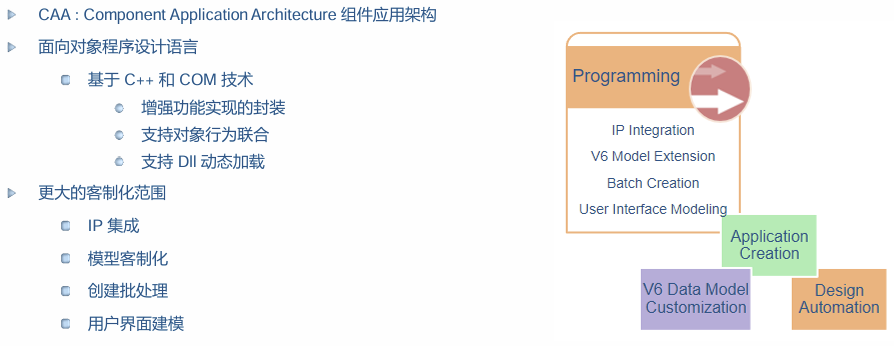
WHAT IS CAA?
1 开发帮助文档
学习开发的第一步就是安装开发帮助文档,俗称百科全书。
1.1 安装介质
3DEXPERIENCE Open Application Development Suite - 3DEXPERIENCE R2024x Golden - AllOS

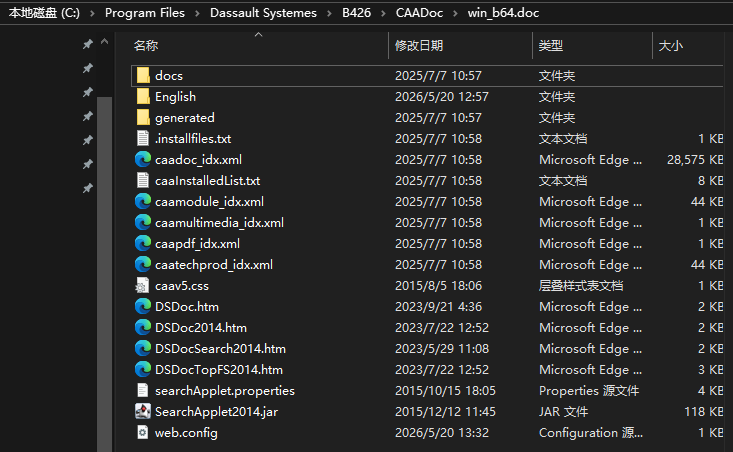
在客户端的基础上继续安装,安装后默认路径为:
1.2 Internet Information Services (lIS)管理器添加网站
1.2.1 开通IIS
如果没有开通IIS,那就需要如下操作
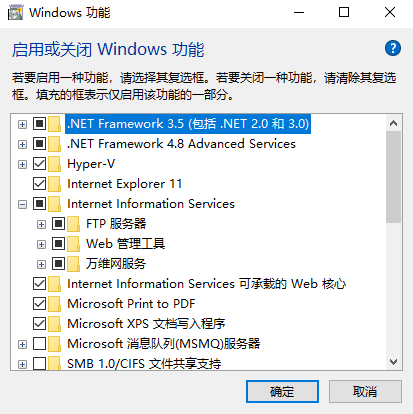
先确认 IIS 已经开启:按
Win+R→ 输入optionalfeatures→ 回车,在「Windows 功能」里找到 Internet Information Services,确保勾选了这些核心组件:- Web 管理工具 → IIS 管理控制台
- 万维网服务 → 静态内容、默认文档、目录浏览、HTTP 错误
- (可选)CGI/ISAPI 扩展(如果文档用到 Java Applet,需要确认是否启用)
安装完成后,按
Win+R输入inetmgr回车,打开 IIS 管理器。
1.2.2 新建 IIS 网站
- 在 IIS 管理器左侧「网站」节点上,右键 → 添加网站
- 按如下填写配置:
| 配置项 | 填写内容 |
|---|---|
| 网站名称 | Dassault_CAADoc(自定义,方便识别) |
| 物理路径 | C:\Program Files\Dassault Systems\B426\CAADoc\win_b64.doc |
| 绑定类型 | http |
| IP 地址 | 全部未分配 |
| 端口 | 自定义一个未被占用的端口(比如 8080,避免和默认 80 端口冲突) |
- 点击「确定」,完成网站创建。
1.2.3 关键配置:解决权限与文档访问
1.2.3.1 1. 目录权限配置
- 右键你的
win_b64.doc文件夹 → 属性 → 安全 → 编辑 - 添加用户:
IIS AppPool\DefaultAppPool(或你刚才新建网站对应的应用程序池用户),实际显示只有一个IIS开头IIS_IUSRS用户 - 给这个用户授予 读取 & 读取和执行 权限,点击「确定」保存。
1.2.3.2 2. 默认文档设置(让 IIS 识别首页)
- 在 IIS 管理器中,选中你的
Dassault_CAADoc网站 - 双击打开右侧的「默认文档」功能
- 点击「添加」,输入首页文件名:
DSDoc.htm(这是你目录里的入口文件) - 把
DSDoc.htm上移到列表最顶端,确保 IIS 优先识别它。
1.3 浏览网站
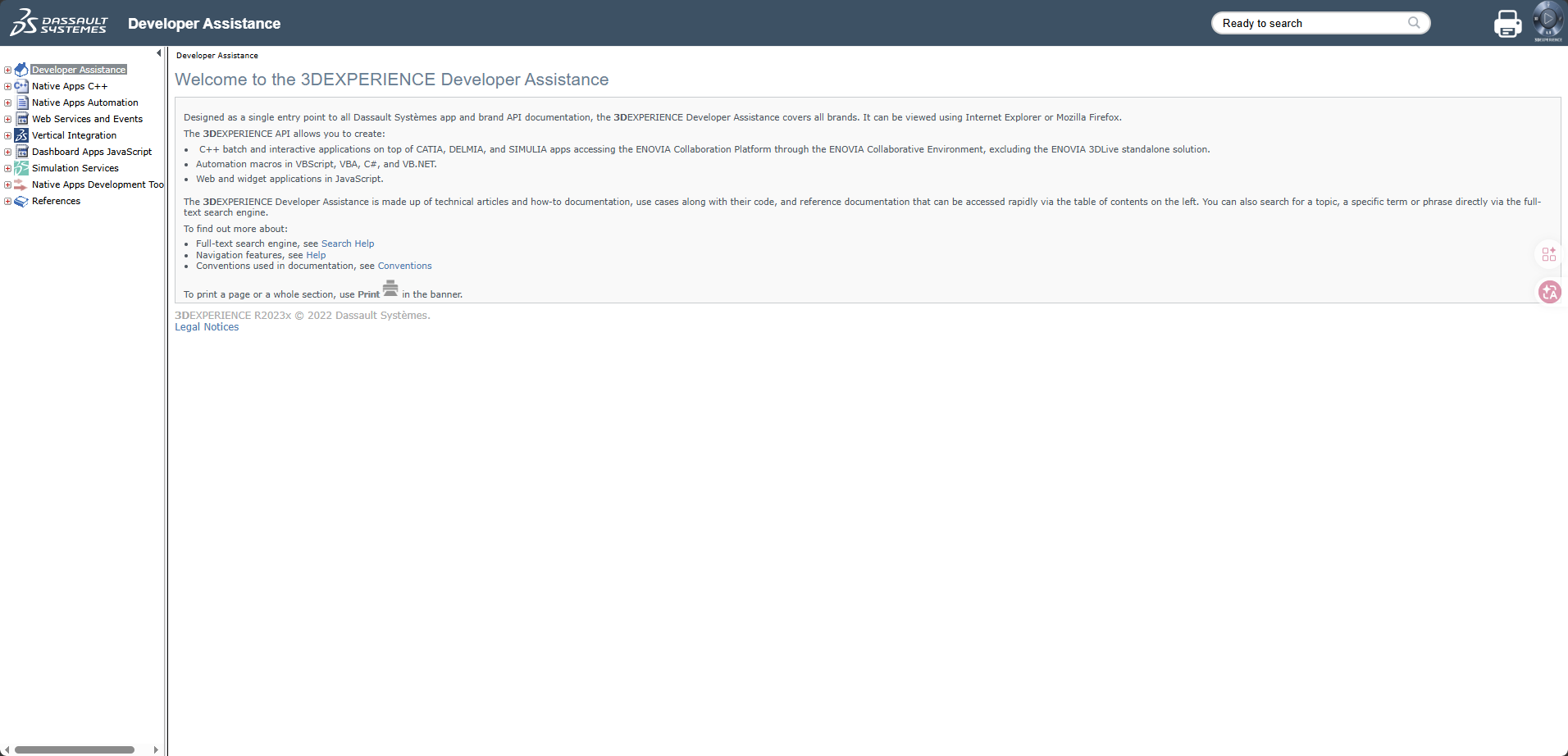
后期可以通过网址进入
1.3.1 可能报错
- 端口被占用
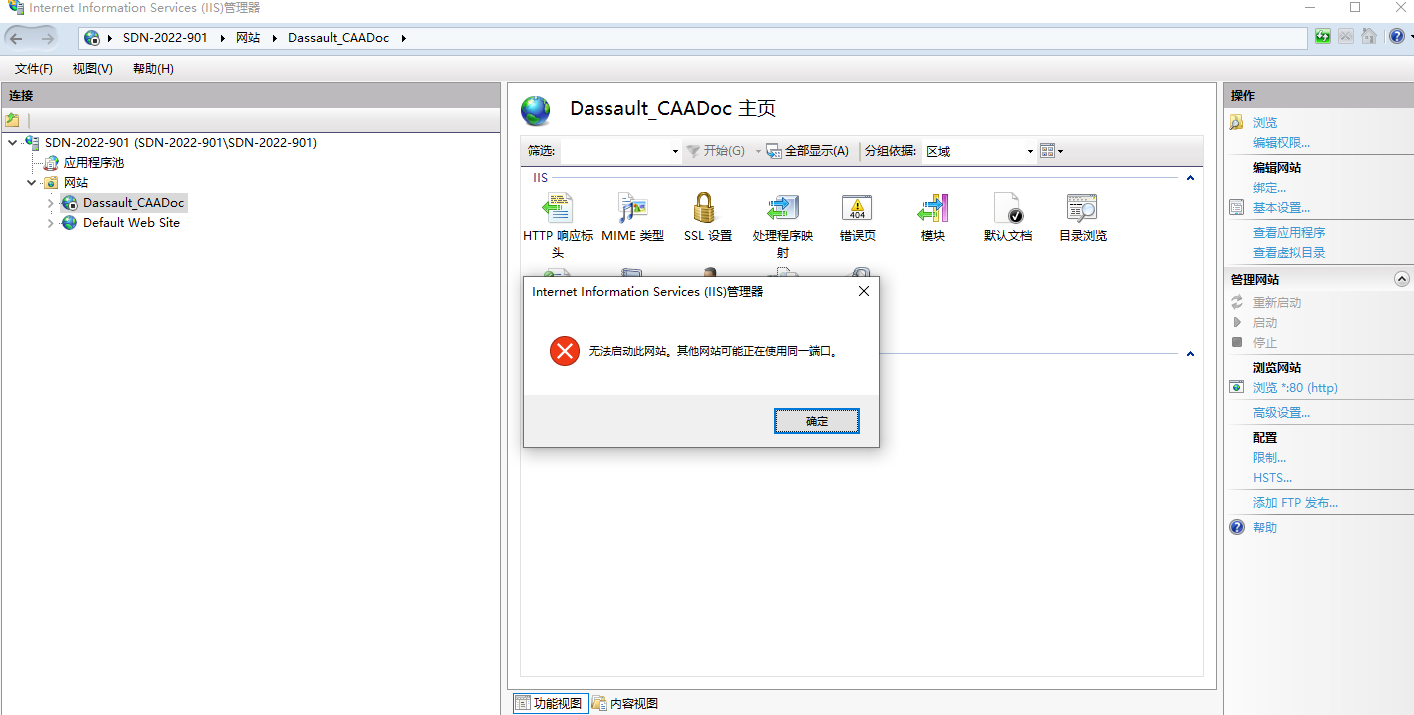
修改端口即可
- 没有添加首页,报错403.14
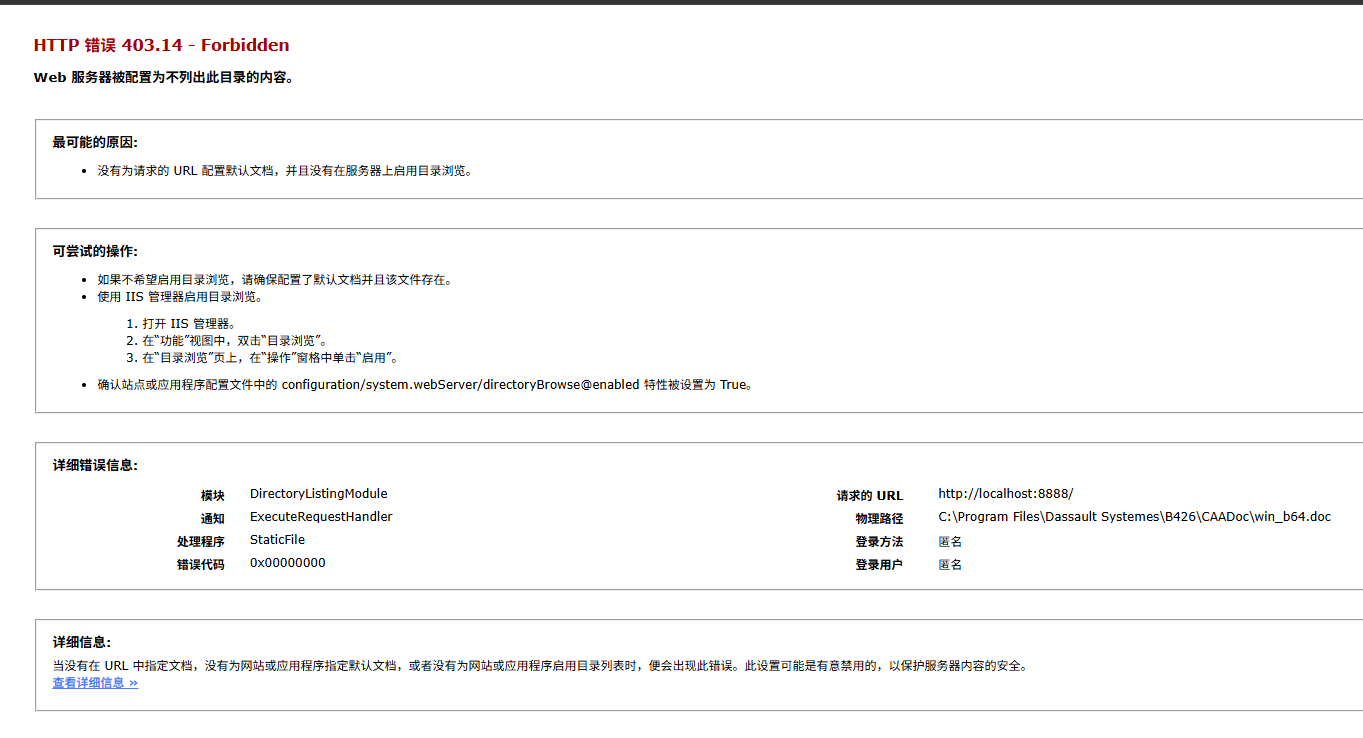
目录里有入口文件 DSDoc.htm,把它设为默认文档即可:
- 在 IIS 管理器中选中
Dassault_CAADoc网站,双击打开「默认文档」功能。 - 点击「添加」,输入文件名:
DSDoc.htm,点击确定。 - 选中刚添加的
DSDoc.htm,点击「上移」按钮,把它排到列表的最顶端。 - 保存设置后,重启网站,再访问
http://localhost:8888/,就会自动打开DSDoc.htm了。
1.3.2 汉化阅读
目前方案:Edge浏览器加沉浸式翻译插件